
Anleitungen
Kurze Anleitungen mit Beispielen. Unten in der App liegen Ernährung, Übersicht und Training. Auswertung, Galerie und Einstellungen öffnest du über die Symbole oben auf der Übersicht.
Übersicht – Schritt für Schritt
Tagesübersicht
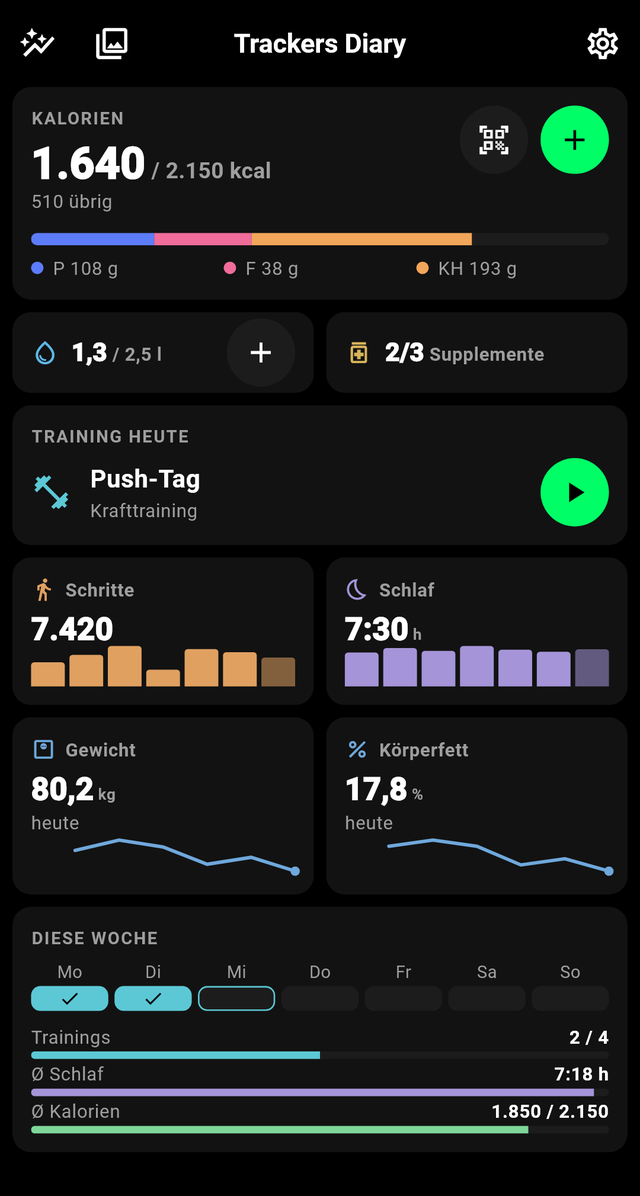
Auf der Startseite siehst du Kalorien, Wasser, Supplemente, Training heute, Schritte, Schlaf, Gewicht und Körperfett.
Übersicht anpassen
Unter Zahnrad → Übersicht wählst du, welche Karten auf deiner Startseite erscheinen: Wasser, Supplemente, Schritte, Schlaf, Gewicht und Körperfett lassen sich einzeln ein- und ausblenden. Kalorien, „Training heute“ und „Diese Woche“ sind immer sichtbar.
Ausgeblendete Werte gehen nicht verloren. Sie bleiben gespeichert und erscheinen weiter in der Auswertung.
So ist die App aufgebaut
Unten in der App liegen drei Bereiche:
- Ernährung (links): Essen, Wasser und Supplemente eines Tages.
- Übersicht (Mitte, Startseite): deine Tageswerte auf einen Blick.
- Training (rechts): Pläne, Training starten, Verlauf.
In der oberen Leiste findest du je nach Seite diese Symbole:
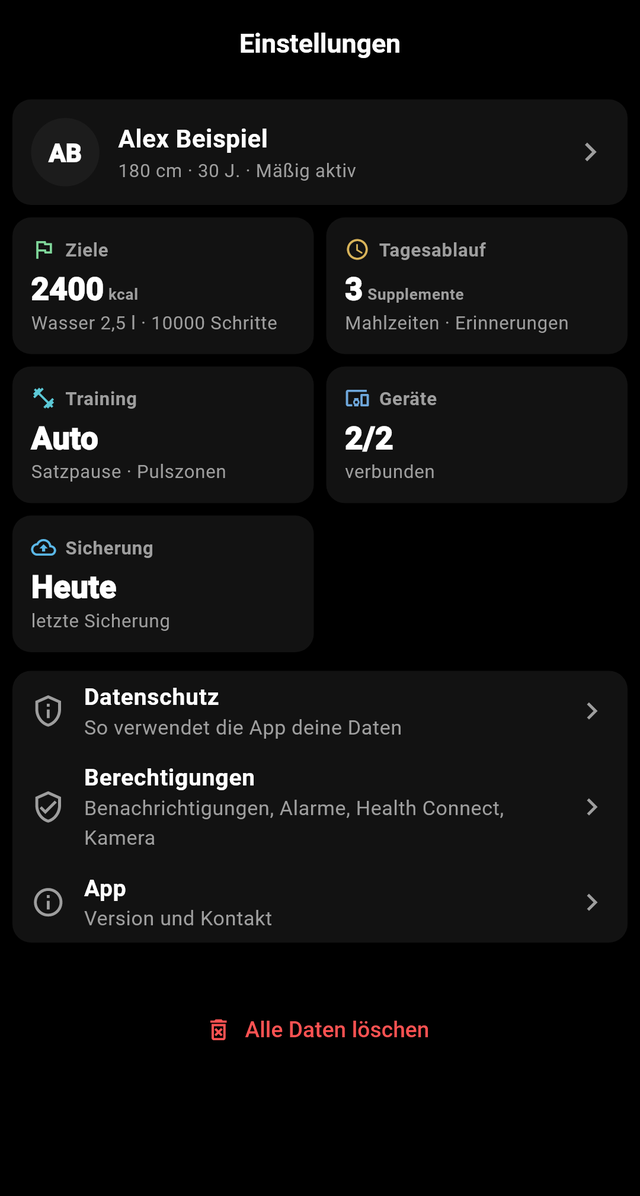
- das Zahnrad für die Einstellungen (Profil, Ziele, Tagesablauf, Training, Geräte, Sicherung, Übersicht),
- das Symbol Auswertung für Statistiken und Verläufe.
Auf der Startseite liegen Auswertung und Galerie für Formcheck-Fotos links oben, das Zahnrad rechts oben.
Körperdaten und Fotos
Gewicht und Körperfett eintragen
- Auf der Startseite steht „Heute noch nicht gewogen“, solange es keinen Wert für heute gibt. Tippe auf Eintragen.
Alternativ: Auswertung → Körper. - Tippe auf Von Hand eintragen.
- Gib dein Gewicht in kg ein und, wenn du ihn kennst, den Körperfettanteil in Prozent. Speichern.
Morgens nach dem Aufstehen wiegen: 78,4 kg, Körperfett 17,5 %. Am besten immer zur gleichen Tageszeit, dann sind die Werte vergleichbar.
Woher die Werte kommen
- Von Hand in der App eingetragen.
- Aus Health Connect, zum Beispiel von einer Waagen-App, die dort Gewicht und Körperfett ablegt (siehe Health Connect).
Gibt es am selben Tag mehrere Quellen für einen Körperwert, haben manuelle Eingaben und über Health Connect übernommene Messwerte Vorrang vor Datei-Importen. Von der App geschätzte Werte werden nur verwendet, wenn kein solcher Wert vorliegt. Bei gleichem Vorrang zählt die spätere Messung.
Formcheck-Fotos und Vergleich
- Tippe auf der Startseite oben auf Galerie.
- Tippe auf + Foto: Foto aufnehmen oder aus der Galerie des Handys wählen. Bei einem Foto aus der Handy-Galerie fragt die App nach dem Tag; eine neue Aufnahme wird dem heutigen Tag zugeordnet. Eine Notiz ist möglich.
- Zum Vergleichen tippe oben auf das Symbol Vorher/Nachher, wähle zwei Fotos und tippe auf Vergleichen. Die App zeigt sie nebeneinander.
Ein Foto antippen öffnet die Tagesakte mit den Fotos und den Werten dieses Tages, etwa Gewicht, Schritte und Training.
Die Fotos liegen im geschützten Speicher der App. Wenn du Google-Drive-Sicherungen nutzt, werden sie mitgesichert.
Zum Körperverlauf und den Körpermaßen →
Widgets
Was das Widget zeigt
Die Widgets zeigen bis zu sieben Tageswerte: Kalorien, Schritte, Schlaf, Wasser, Supplemente, Gewicht und Körperfett. Die Ringe oder Balken füllen sich, je näher du deinem Tagesziel kommst.
Vier Varianten
| Name in der Widget-Liste | Aussehen |
|---|---|
| Heute – 5 Ringe | Fünf Ringe (Kalorien, Schritte, Schlaf, Wasser, Supplemente) mit Plus zum Eintragen, dazu Gewicht und Körperfett. |
| Heute – 7 Ringe | Alle sieben Werte als kleine Ringe in einer Zeile, mit Plus bei Kalorien, Wasser und Supplementen. |
| Heute – Ringbündel | Sieben ineinander liegende Ringe mit einem Plus in der Mitte zum Eintragen. |
| Heute – Balken | Alle sieben Werte als Balken untereinander, mit Plus bei Kalorien, Wasser und Supplementen. |
Widget hinzufügen
- Halte eine freie Stelle auf dem Startbildschirm gedrückt.
- Tippe auf Widgets.
- Suche Trackers Diary und ziehe die gewünschte Variante auf den Startbildschirm.
Die Bezeichnungen können je nach Handy-Hersteller etwas anders heißen.
Was die Tipps im Widget tun
- Plus bei Wasser: trägt sofort 250 ml ein, ohne die App zu öffnen.
- Plus bei Kalorien: öffnet die App direkt beim Essen-Eintragen.
- Plus bei Supplementen: öffnet die Liste zum Abhaken.
- Plus in der Mitte (Ringbündel): öffnet ein Menü mit Essen suchen, Wasser, Supplemente und Gewicht.
- „Stand … Uhr“: zeigt, wann die Werte zuletzt aktualisiert wurden. Antippen holt neue Werte.
- Ein Tipp auf das übrige Widget öffnet die App.
Nach dem zweiten Glas Wasser im Büro: zweimal auf das Wasser-Plus tippen. Der Ring zeigt +500 ml, ohne dass du die App öffnest.
Schritte im Widget aktuell halten
Für aktuelle Schritte bei geschlossener App braucht das Widget die Freigabe zum Lesen im Hintergrund. Die Einrichtung steht unter Health Connect.
Tipps und Abkürzungen
Viele Abkürzungen findest du direkt bei den passenden Erklärungen:
Ernährung – Schritt für Schritt
Der Ernährungstag
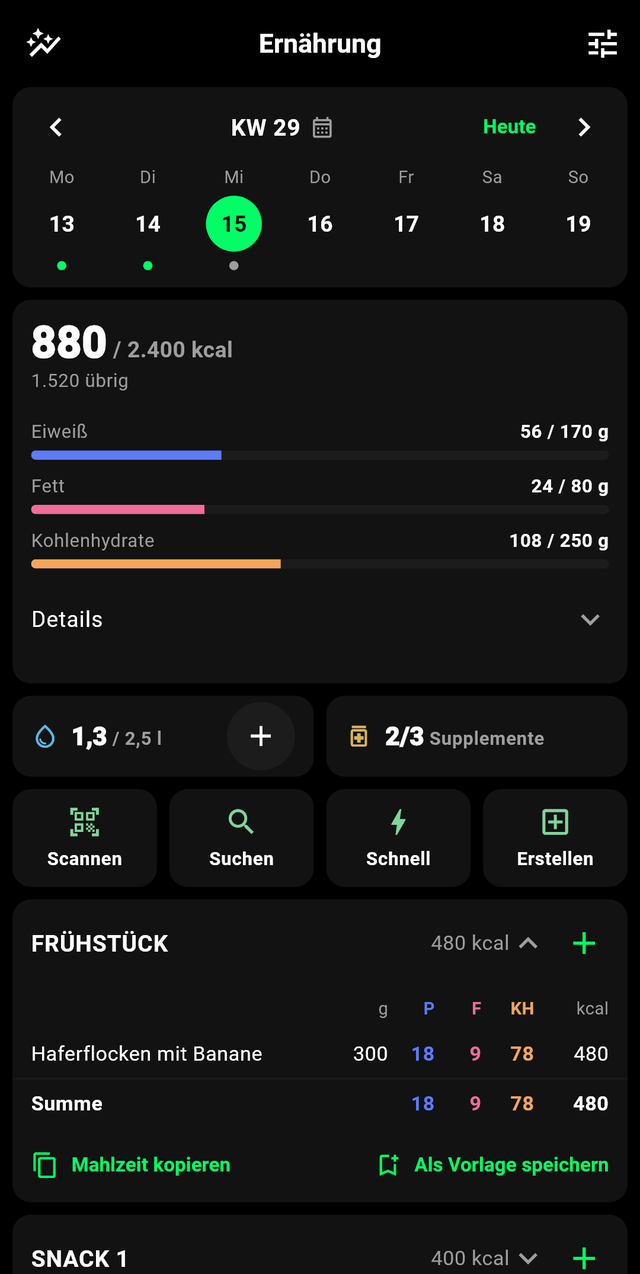
Tippe unten auf Ernährung. Von oben nach unten siehst du:
- Wochenleiste: Tag wählen, Wochen blättern. Ein grüner Punkt heißt „im Ziel“, ein gelber „neben dem Ziel“. Auch kommende Tage lassen sich wählen, zum Beispiel zum Vorplanen.
- Tageskarte: gegessene Kalorien, was noch übrig ist, dazu Eiweiß, Fett und Kohlenhydrate.
- Kacheln Wasser und Supplemente
- Knopfleiste: Scannen, Suchen, Schnell, Erstellen
- Mahlzeiten: Frühstück, Mittagessen, Abendessen und Snacks, je mit eigenem Plus.
Lebensmittel suchen
- Tippe auf Suchen oder auf das Plus einer Mahlzeit.
- Gib einen Suchbegriff ein. Die Treffer kommen aus drei Quellen:
- Eigene: deine selbst angelegten Lebensmittel,
- Datenbank: die eingebaute Lebensmitteltabelle (Bundeslebensmittelschlüssel BLS 4.0). Sie funktioniert auch ohne Internet.
- Online: Produkte aus OpenFoodFacts (braucht Internet).
- Tippe auf ein Lebensmittel, stelle die Menge ein und tippe auf In Mahlzeit einfügen.
Über die Reiter Zuletzt und Favoriten findest du Häufiges schneller. Ein Lebensmittel wird zum Favoriten über Zu Favoriten hinzufügen in seinen Details.
Frühstück: Plus bei Frühstück → „Haferflocken“ suchen → Treffer aus der Datenbank wählen → 60 g → In Mahlzeit einfügen. Danach dasselbe mit „Milch“ und 200 g.
Barcode scannen
- Tippe auf Scannen. Beim ersten Mal fragt Android nach der Kamera-Erlaubnis.
- Halte den Strichcode der Packung in den Rahmen. Die App fragt das Produkt bei OpenFoodFacts ab (braucht Internet).
- Menge einstellen und einfügen.
Liest die Kamera den Code nicht, tippe auf Klappt nicht? Nummer eintippen und gib die Zahl unter dem Strichcode ein (8 bis 14 Ziffern). Ist ein Produkt unbekannt, kannst du es mit Manuell anlegen selbst erfassen.
Die Erkennung des Codes läuft auf dem Handy. Was dabei übertragen wird, steht in der Datenschutzerklärung.
Schnell-Eintrag
Für Essen ohne genaue Zutaten: Tippe auf Schnell und trage nur die Kalorien ein, auf Wunsch auch Eiweiß, Fett und Kohlenhydrate.
Abendessen im Restaurant: Schnell → 900 kcal eintragen → speichern.
Eigene Lebensmittel
- Tippe auf Erstellen → Lebensmittel erstellen.
- Gib einen Namen und die Nährwerte pro 100 g ein (Kalorien, Eiweiß, Kohlenhydrate, Fett).
- Freiwillig: Portionsgröße (Gramm pro Portion), weitere Nährwertangaben wie Zucker, Ballaststoffe und Salz, ein Barcode und ein Foto (aufnehmen oder aus der Galerie).
- Speichern. Das Lebensmittel erscheint künftig in der Suche unter „Eigene“.
Alle eigenen Lebensmittel und Mahlzeiten findest du in der Suche über das Symbol Meine Lebensmittel und Mahlzeiten. Dort kannst du sortieren, bearbeiten und mit langem Drücken löschen (mit Rückgängig).
Dein Protein-Porridge aus dem Café: Name „Café-Porridge“, 150 kcal und 9 g Eiweiß pro 100 g, Portion 350 g, Foto vom Becher.
Mahlzeiten und Vorlagen
Eigene Mahlzeit anlegen
Mit Erstellen → Mahlzeit erstellen fasst du mehrere Lebensmittel zu einer Mahlzeit zusammen. In der Suche findest du sie unter Meine Mahlzeiten.
Mahlzeit aus dem Tag als Vorlage speichern
Jede Mahlzeitenkarte hat unten zwei Knöpfe:
- Mahlzeit kopieren: holt dieselbe Mahlzeit von einem anderen Tag.
- Als Vorlage speichern: merkt sich die Mahlzeit für später.
Gespeicherte Vorlagen findest du in der Suche unter Meine Mahlzeiten. Beim Einfügen kannst du die Menge in Prozent anpassen und die Zielmahlzeit wählen.
Gestern gab es dasselbe Frühstück: Karte Frühstück → Mahlzeit kopieren → gestern wählen. Oder die Vorlage „Müsli“ mit 150 % für die große Portion einfügen.
Uhrzeiten der Mahlzeiten
Die Uhrzeiten und die Zahl der Snacks stellst du im Tagesablauf ein.
Einträge ändern, verschieben, löschen
- Antippen: Eintrag öffnen und die Menge ändern (zum Beispiel in 10-g-Schritten).
- Nach links wischen: löschen.
- Lang drücken: Menü mit Duplizieren, In andere Mahlzeit verschieben und Löschen.
Wasser und Supplemente
- Das Plus auf der Kachel Wasser trägt 250 ml ein. Direkt danach kannst du es rückgängig machen.
- Lang drücken auf das Plus: andere Menge wählen (150, 250, 330, 500, 750 oder 1000 ml).
- Die Kachel antippen zeigt alle Wassereinträge des Tages. Dort kannst du einzelne löschen.
Dieselbe Kachel gibt es auf der Startseite. Mit dem Widget geht es sogar ohne die App zu öffnen.
Deine Supplemente hakst du auf der Kachel Supplemente in der Ernährung oder auf der Startseite ab. Anlegen und Erinnerungen einstellen kannst du unter Tagesablauf.
Kalorien- und Wasserziel
Deine Kalorien-, Nährstoff- und Wasserziele legst du unter Profil und Ziele fest. Dort wird auch erklärt, wie die App deinen Kalorienbedarf schätzt.
Training – Schritt für Schritt
Trainingsplan erstellen
- Tippe auf Neuer Plan und gib einen Plannamen ein.
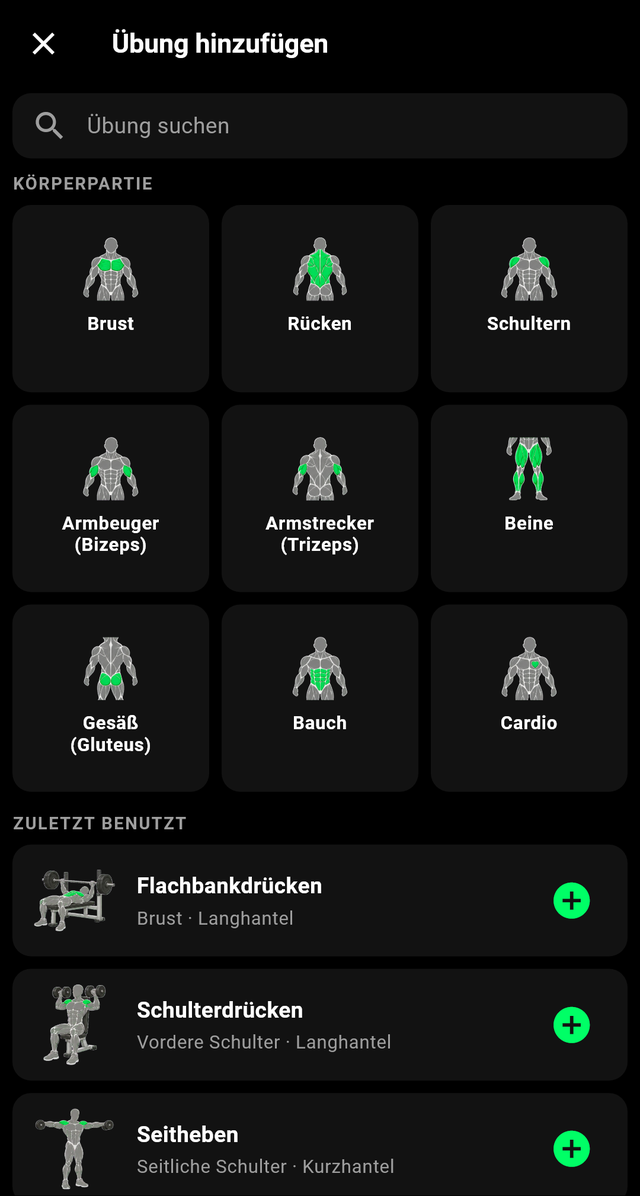
- Tippe auf Übung hinzufügen. Suche die Übung über das Suchfeld oder grenze sie über Körperpartie, Muskel und Gerät ein. Oben stehen die zuletzt benutzten Übungen.
- Wähle das Gerät und, falls gewünscht, die Ausführung.
- Lege die Sätze an: + Aufwärmsatz und + Arbeitssatz. Tippe einen Satz an, um Gewicht, Wiederholungen und die Pause danach einzustellen. Du kannst am Scrollrad drehen oder die Zahl antippen und eintippen.
- Wiederhole das für alle Übungen und tippe auf Plan speichern.
Bei jeder Übung zeigt die App, was du letztes Mal gemacht hast, und deinen Rekord.
Wochentage, Kürzel und Farbe
Über Im Kalender ändern legst du fest, an welchen Wochentagen der Plan dran ist und mit welchem Kürzel und welcher Farbe er im Kalender erscheint. Ein Plan ohne Wochentag bleibt frei: Du startest ihn dann von Hand.
Pläne verwalten
In der Planliste kannst du jeden Plan bearbeiten, duplizieren oder löschen.
Oberkörper A, montags und donnerstags, Kürzel „OA“:
- Bankdrücken Langhantel: 1 Aufwärmsatz (40 kg × 10), 3 Arbeitssätze (70 kg × 8), Pause 2:00
- Klimmzüge: 3 Arbeitssätze (Körpergewicht × 8), Pause 1:30
- Seitheben Kurzhantel: 3 Arbeitssätze (8 kg × 12), Pause 1:00
Ein Duplikat davon wird zu Oberkörper B mit anderen Übungen.
Neben Kraftübungen gibt es Cardio-Geräte (zum Beispiel Laufband oder Rad). Dort trägst du je nach Gerät Dauer, Distanz, Steigung oder Widerstand ein.
Training starten
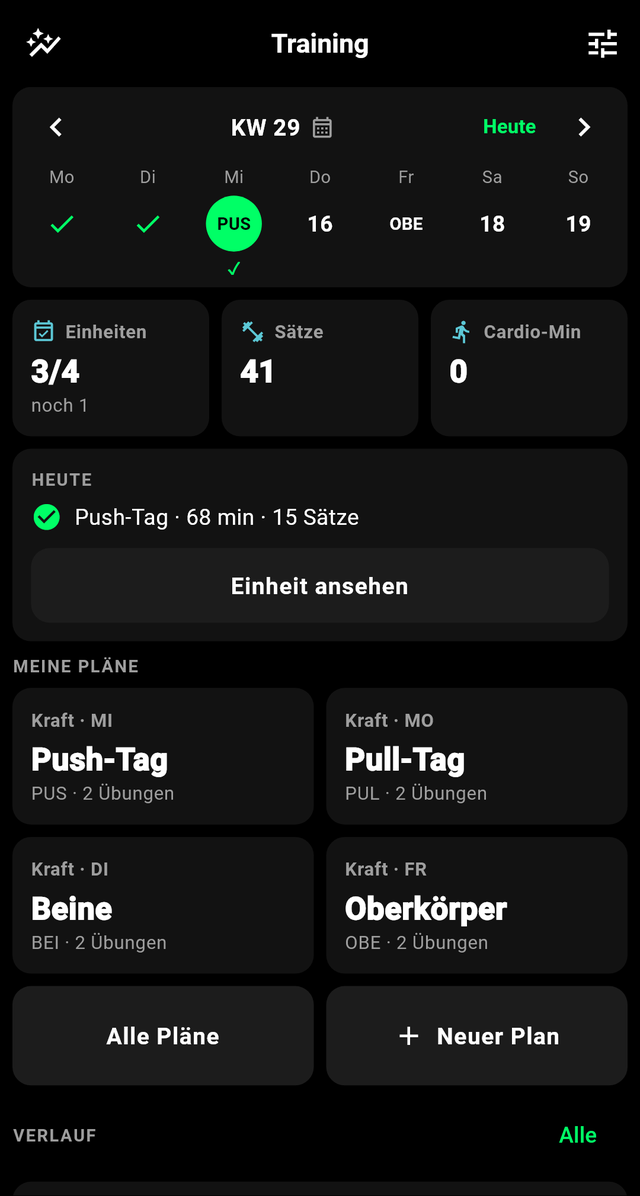
Tippe in der Tageskarte auf Training starten. Steht für den Tag kein Plan an, wählst du einen Plan aus oder startest ein Freies Training.
Damit öffnet sich das Live-Training. Dort erfasst du deine Sätze und beendest die Einheit.
Trainingsverlauf
Unter deinen Plänen steht der Verlauf mit den letzten Einheiten. Über Alle öffnest du den gesamten Trainingsverlauf.
Nach einem Training findest du außerdem in der Tageskarte Einheit ansehen. So gelangst du wieder zu deiner abgeschlossenen Einheit.
Vergleiche über mehrere Einheiten und deine Rekorde findest du in der Auswertung.
Live-Training – Schritt für Schritt
Sätze erfassen und beenden
- Tippe auf Training starten. Steht für den Tag kein Plan an, wählst du einen Plan aus oder startest ein Freies Training.
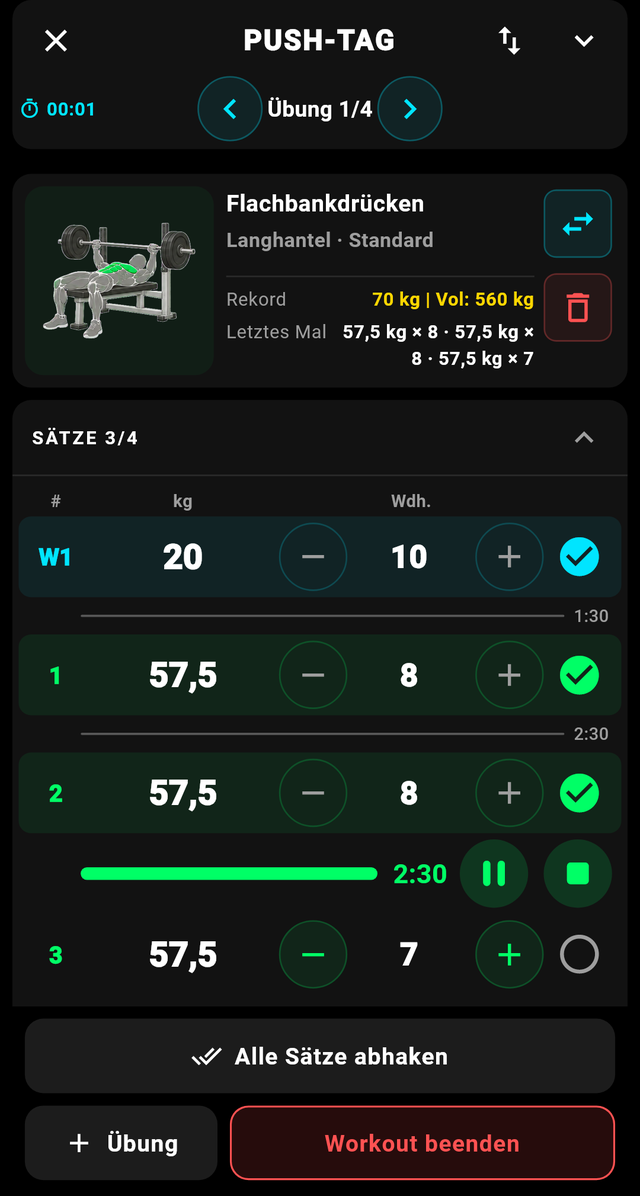
- Trage je Satz Gewicht und Wiederholungen ein. Die Werte aus dem Plan sind schon vorausgefüllt.
- Tippe auf Satz abschließen. Der Satz wird abgehakt. Ist die Pausenautomatik eingeschaltet, beginnt die Satzpause.
- Weiter zur nächsten Übung. Unterwegs kannst du Übungen hinzufügen, die Reihenfolge ändern oder eine Notiz zur Übung schreiben.
- Zum Schluss Workout beenden.
Nur abgehakte Sätze landen im Verlauf. Wer viele Sätze auf einmal erledigt hat, nutzt Alle Sätze abhaken bei der Übung.
Musst du das Training kurz verlassen, wähle Minimieren: Die Einheit bleibt erhalten und du kannst sie fortsetzen. Verwerfen löscht sie ohne Speichern.
Nach dem Training siehst du eine Zusammenfassung, neue Rekorde werden hervorgehoben. Die Einheit steht danach im Verlauf und in der Auswertung.
Pausen steuern
Ist die Pausenautomatik eingeschaltet, startet die Satzpause nach dem Abschließen eines Satzes. Sonst tippst du auf Pause starten. Die Pause läuft auch weiter, wenn du das Handy sperrst oder die App verlässt. Mit erlaubten Benachrichtigungen meldet sich das Handy am Pausenende. Für einen genauen Zeitpunkt ist zusätzlich die Freigabe für Genaue Alarme nötig; ohne sie kann sich die Meldung verzögern.
- Während der Pause kannst du sie anhalten, fortsetzen oder beenden.
- Die Pausenlänge kann je Satz verschieden sein. Du stellst sie im Plan oder direkt im Training ein.
Standardpausen und Automatik legst du unter Training und Satzpausen in den Einstellungen fest. Dort findest du auch Hilfe, wenn die Meldung am Pausenende ausbleibt.
Pulsgurt verbinden
Ein Bluetooth-Pulsgurt mit dem üblichen Herzfrequenz-Standard lässt sich unter Zahnrad → Geräte → Pulsgurt suchen und verbinden. Im Training siehst du dann deinen Puls und danach die Pulskurve. Die Suche startet nur, wenn du sie antippst.
Der Pulsgurt funktioniert ab Android 12. Für die Pulszonen braucht die App dein Alter (Zahnrad → Profil → Geburtsdatum); die Zonen siehst du unter Zahnrad → Training → Pulszonen.
Auswertung – Schritt für Schritt
Zeitraum und Vergleiche
Tippe in der oberen Leiste auf das Symbol Auswertung – auf der Startseite liegt es links oben. Du findest es auch in der Ernährung und im Training. Aus Ernährung und Training öffnet sich gleich der passende Bereich.
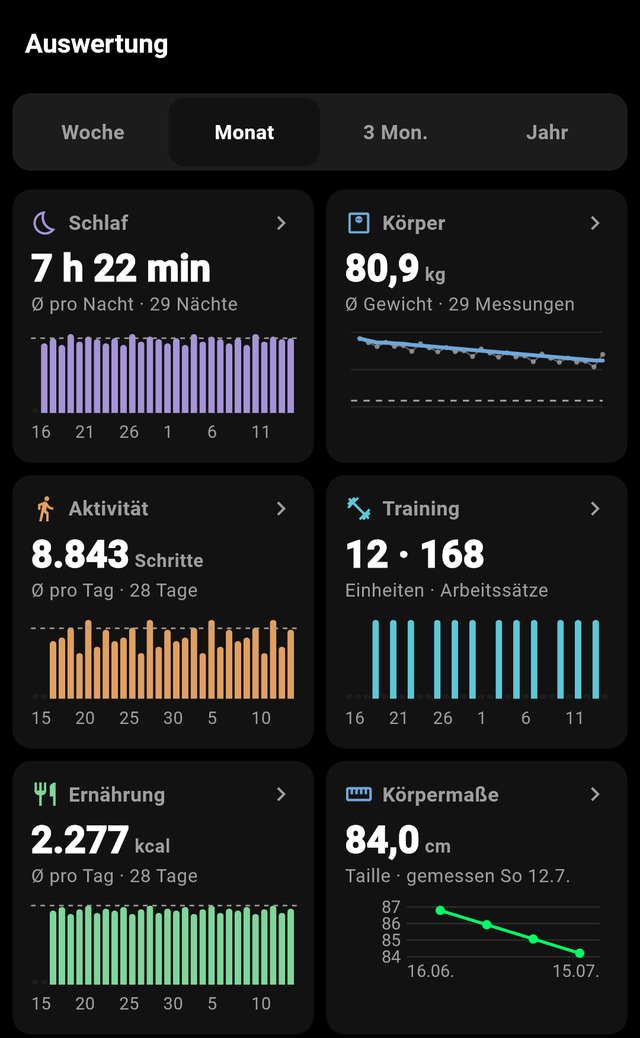
Oben wählst du den Zeitraum: Woche, Monat (30 Tage), 3 Mon. (13 Wochen) oder Jahr.
Jeder Wert wird mit dem Zeitraum davor verglichen, also zum Beispiel mit der Vorwoche oder den 30 Tagen davor.
Auf den Seiten Körper und Rekorde gibt es zusätzlich Alles und Frei (eigener Zeitraum von–bis). Dort blätterst du mit den Pfeilen zurück und vor.
Was die Farben bedeuten
- Grün: Die Veränderung bringt dich näher an dein Ziel.
- Rot: Die Veränderung führt weg vom Ziel.
- Grau: Für diesen Wert ist kein Ziel gesetzt.
Deine Ziele stellst du unter Zahnrad → Ziele ein.
Zielgewicht 75 kg, Zeitraum Monat. Du wiegst im Schnitt 0,8 kg weniger als in den 30 Tagen davor: Die Veränderung erscheint grün. Ohne Zielgewicht wäre sie grau.
Kacheln und Körperverlauf
Schlaf
Durchschnitt pro Nacht. Antippen öffnet „Schlaf und Erholung“ mit den einzelnen Nächten und Schlafphasen.
Körper
Durchschnittsgewicht und Zahl der Messungen. Antippen öffnet den Körperverlauf (siehe Körperdaten).
Aktivität
Durchschnittliche Schritte pro Tag, mit Tagesansicht.
Training
Zahl der Einheiten und der Arbeitssätze im Zeitraum.
Ernährung
Durchschnittliche Kalorien pro Tag, mit Zugang zum Kalorienbedarf.
Körpermaße
Taille, Oberarm und andere Maße mit Veränderung.
Schlaf, Schritte und Puls kommen aus Health Connect, wenn du es freigegeben hast (siehe Health Connect). Ohne Daten zeigt eine Kachel zum Beispiel „Noch keine Nacht erfasst“.
Der Körperverlauf
Unter Auswertung → Körper siehst du Gewicht, Körperfett und – falls vorhanden – weitere Waagenwerte wie Muskeln, Fettmasse oder Körperwasser als Kurven.
- Eine Kachel antippen blendet ihre Kurve ein oder aus.
- Die Veränderung bezieht sich auf den gewählten Zeitraum.
- Einen Tag antippen zeigt die einzelnen Messungen. Falsche Messungen der Waage kannst du dort löschen.
Ziele dafür legst du unter Zahnrad → Ziele → Zielgewicht und Körperfett-Ziel fest. Dann zeigt die Auswertung Veränderungen in Grün (zum Ziel hin) oder Rot (vom Ziel weg).
Körpermaße
- Öffne Auswertung → Körpermaße.
- Tippe auf Maße eintragen und gib mindestens ein Maß ein, zum Beispiel Taille, Schultern, Oberarm, Oberschenkel oder Wade (links und rechts getrennt).
- Speichern.
Alle vier Wochen messen: Taille 84 cm, Oberarm rechts 36 cm. Im Zeitraum „3 Mon.“ siehst du dann die Veränderung.
So rechnet die Auswertung
- Durchschnitte zählen nur Tage, an denen es einen Wert gibt. Ein Tag ohne Messung zieht den Schnitt nicht nach unten.
- Arbeitssätze sind die Sätze ohne Aufwärmsätze.
- Geschätztes Maximalgewicht (1RM) für Kraft-Vergleiche nach der Epley-Formel: Gewicht × (1 + Wiederholungen ÷ 30). Bei einer Wiederholung zählt das Gewicht selbst. Für Rekorde zählen Sätze bis 15 Wiederholungen.
- Körperwerte am selben Tag: Wie die App mehrere Quellen zusammenführt, steht unter Körperdaten und Fotos.
80 kg × 8 Wiederholungen ergibt ein geschätztes 1RM von 80 × (1 + 8 ÷ 30) ≈ 101 kg.
Rekorde
Unter den Kacheln stehen deine Rekorde im gewählten Zeitraum, zum Beispiel:
- Kraft: schwerster Satz je Übung, bei Körpergewichtsübungen die meisten Wiederholungen,
- Ausdauer: Bestzeiten über Strecken, längste Strecke und Dauer,
- Körper: höchstes und niedrigstes Gewicht, niedrigster Körperfettanteil,
- Aktivität: meiste Schritte an einem Tag, längste Trainingsserie.
Entwicklung und Tagesarchiv
- Entwicklung (alle Jahre): Kurven über deine ganze Zeit mit der App. Bei der Kraft zeigt eine dicke Linie den Durchschnitt einer Muskelgruppe, dünne Linien die einzelnen Übungen.
- Tagesarchiv (Tag für Tag): Je Monat ein Balken je Datenart. Die Länge zeigt, an wie vielen Tagen es Daten gibt. Tippe auf einen Monat und dann auf einen Tag, um Schlaf, Essen, Training und Körperwerte dieses Tages zu sehen.
„Wie viel habe ich am Tag vor meinem besten Lauf gegessen?“ – Tagesarchiv → Monat antippen → Tag antippen.
Einstellungen – Schritt für Schritt
Profil und Ziele
Im Zahnrad findest du dein Profil und deine Ziele. Dein Geburtsdatum hinterlegst du unter Zahnrad → Profil → Geburtsdatum; die App braucht dein Alter unter anderem für die Pulszonen.
Kalorien- und Wasserziel
- Zahnrad → Ziele → Kalorien & Makros: Ziel für Kalorien, Eiweiß, Fett und Kohlenhydrate.
- Zahnrad → Ziele → Wasser pro Tag: Wasserziel in Litern.
- Wenn du die Tageskarte antippst, öffnet sich dein Kalorienbedarf. Die Berechnung wird im nächsten Abschnitt erklärt.
Kalorienbedarf aus deinen Daten
Öffnen: In der Ernährung die Tageskarte antippen, oder Zahnrad → Ziele → Kalorienbedarf berechnen.
So entsteht der Wert
Die App vergleicht, wie viel du im Schnitt gegessen hast, mit der Entwicklung deines Gewichts:
- Sie sucht einen zusammenhängenden Zeitraum von 14 bis 42 Tagen aus den letzten Wochen, in dem du gut getrackt und dich regelmäßig gewogen hast.
- Aus allen Wiegungen in diesem Zeitraum bildet sie einen Gewichtstrend. Einzelne Ausreißer fallen dadurch weniger ins Gewicht.
- Ein Kilogramm Körpergewicht entspricht dabei etwa 7700 kcal.
Bedarf zum Halten = Ø gegessene Kalorien − (Gewichtsänderung pro Tag × 7700), gerundet auf 50 kcal.
In 28 Tagen hast du im Schnitt 2300 kcal gegessen und dabei 1 kg abgenommen. Das sind −1 ÷ 28 ≈ −0,036 kg pro Tag. Bedarf: 2300 + 0,036 × 7700 ≈ 2575 → 2600 kcal.
Die App zeigt außerdem einen Bereich („wahrscheinlich … bis …“) und aus wie vielen gut getrackten Tagen der Wert stammt. Werte unter 1200 oder über 5500 kcal gelten als unplausibel; dann bittet die App um mehr Daten. Gibt es noch zu wenig Tage, zeigt sie die Schätzung nach Formel.
Selbst ausprobieren kannst du beide Rechenwege im Kalorienrechner.
Tage prüfen
Wenn die App unsicher ist, ob ein Tag vollständig erfasst ist, erscheint in der Ernährung „1 Tag prüfen“ (oder mehrere). Dort gibst du an: Vollständig geloggt, Unvollständig geloggt (mit ungefährer Kalorienschätzung) oder Weiß ich nicht mehr. Das verbessert die Schätzung.
Als Kalorienziel übernehmen
- Wähle Abnehmen, Halten oder Aufbauen.
- Die App schlägt einen Zielwert vor:
- Abnehmen: 15 % weniger, mindestens 250 und höchstens 500 kcal weniger,
- Halten: der Bedarf selbst,
- Aufbauen: 7,5 % mehr, mindestens 150 und höchstens 300 kcal mehr.
- Tippe auf Als Kalorienziel übernehmen. Deine Ziele für Eiweiß und Fett bleiben, die Kohlenhydrate gleichen den Unterschied aus.
Mit Mit Formel berechnen kannst du jederzeit eine Schätzung aus Größe, Gewicht, Alter und Alltag dazunehmen.
Ziele mit Datum
Öffnen: Zahnrad → Ziele → Ziele mit Datum → Neues Ziel.
Mögliche Ziele:
- Kraft: eine Übung mit Gewicht × Wiederholungen oder als geschätztes Maximalgewicht (1RM),
- Ausdauer: eine Zeit für eine Strecke, zum Beispiel beim Laufen oder Radfahren,
- HYROX-Zeit für eine HYROX-Klasse,
- Zielgewicht.
Jedes Ziel bekommt ein Zieldatum. Mit Zwischenziel hinzufügen teilst du den Weg in Etappen. Liegst du zurück, zeigt die App „Hinter dem Zeitplan“. Ist das Ziel erreicht, kannst du es als erreicht markieren oder archivieren.
Hauptziel: Bankdrücken 100 kg × 1 bis 31. März. Zwischenziele: 90 kg bis Ende Dezember, 95 kg bis Ende Januar.
Alle Werte sind Schätzungen für dein persönliches Training. Trackers Diary ist kein Medizinprodukt und ersetzt keine ärztliche oder Ernährungsberatung.
Training und Satzpausen
Zahnrad → Training → Satzpause:
- Arbeitssatz: Standardpause für neue Sätze in Plänen und im Training.
- Aufwärmsatz: Standardpause nach einem Aufwärmsatz.
- Automatisch nach Satzabschluss: Ist der Schalter an, startet die Pause von selbst. Ist er aus, startet sie erst, wenn du auf Pause starten tippst.
Für schweres Krafttraining: Arbeitssatz 3:00, Aufwärmsatz 1:00, Automatik an.
Keine Meldung am Pausenende? Prüfe, ob Benachrichtigungen für Trackers Diary erlaubt sind. Die App hilft dabei unter Zahnrad → Tagesablauf → Probleme beheben.
Tagesablauf und Erinnerungen
Supplemente anlegen
- Öffne Zahnrad → Tagesablauf → Supplemente.
- Tippe auf Supplement hinzufügen und lege es an.
- Tippe ein Supplement an, um eine Erinnerungszeit festzulegen. Über das Info-Symbol siehst du Nährstoff-Angaben.
Abhaken kannst du deine Supplemente auf der Kachel Supplemente in der Ernährung oder auf der Startseite.
„Kreatin 5 g“ mit Erinnerung um 08:00 Uhr und „Vitamin D“ ohne Erinnerung. Morgens auf der Kachel Supplemente beide abhaken.
Tägliche Erinnerungen
Unter Zahnrad → Tagesablauf → Erinnerungen gibt es drei Erinnerungen. Antippen ändert die Uhrzeit, der Schalter schaltet sie ein oder aus:
| Erinnerung | Voreinstellung | Meldet sich nur, wenn … |
|---|---|---|
| Wasser (Mittag) | 14:00 | das Wasserziel noch nicht erreicht ist |
| Wasser (Abend) | 18:00 | das Wasserziel noch nicht erreicht ist |
| Supplemente | 20:00 | noch nicht alle Supplemente genommen sind |
Erinnerungen kommen ungefähr zur eingestellten Zeit und können sich um einige Minuten verschieben. Mit der Freigabe für Genaue Alarme wird das Ende der Satzpause genau gemeldet; ohne sie verwendet die App einen ungenauen Ersatzalarm. Den Stand siehst du unter Zahnrad → Berechtigungen → Genaue Alarme.
Uhrzeiten der Mahlzeiten
Ab wann Frühstück, Mittag- und Abendessen gelten und wie viele Snacks du am Tag hast, stellst du unter Zahnrad → Tagesablauf → Mahlzeiten ein.
Geräte und Health Connect
Was ist Health Connect?
Health Connect ist ein Datenspeicher von Android für Gesundheits- und Fitnessdaten. Apps wie Waagen-, Uhren- oder Schlaf-Apps können dort Werte ablegen. Trackers Diary kann diese Werte nach deiner Freigabe lesen. So landen zum Beispiel Schritte deiner Uhr oder Gewichtswerte deiner Waage in Trackers Diary, ohne dass du sie abtippen musst.
Health Connect ist freiwillig. Ohne Health Connect funktioniert die App ganz normal.
Verbinden
- Öffne Zahnrad → Geräte → Health Connect.
- Tippe auf Berechtigung anfragen bzw. Weiter zu Health Connect.
- Android zeigt eine Liste. Schalte die Datenarten ein, die Trackers Diary lesen (und schreiben) darf, und bestätige.
- Zurück in der App steht der Status auf Verbunden. Mit Jetzt synchronisieren holst du die Werte sofort.
Steht dort Teilweise, hast du nicht alle Datenarten freigegeben. Mit Fehlende Berechtigungen anfragen kannst du sie nachholen – oder es bewusst so lassen. Den Stand der Freigaben kannst du unter Zahnrad → Berechtigungen ansehen.
Was die App liest
- Schritte
- Gewicht und Körperfett
- Schlaf (Dauer und Schlafphasen)
- Herzfrequenz und Ruhepuls
- Herzfrequenzvariabilität (HRV)
Die Werte erscheinen auf der Startseite, in der Auswertung und im Widget. Sie werden in der App auf dem Handy gespeichert.
Lesen im Hintergrund: Wenn du auch das erlaubst, aktualisiert die App etwa alle 30 Minuten die Schritte für das Widget, auch wenn die App geschlossen ist.
Was die App zurückschreiben kann
Gibst du auch das Schreiben frei, trägt Trackers Diary Daten, die in der App entstehen, in Health Connect ein. Jede Datenart hat ein eigenes Recht:
- Trainingseinheiten
- verbrauchte Kalorien der Trainings
- Ernährung (Mahlzeiten)
- Wasser
- Gewicht
- Körperfett
Schlaf, Puls und Schritte schreibt die App nicht zurück.
Du trackst dein Essen in Trackers Diary und nutzt eine andere App für deine Uhr. Gibst du „Ernährung“ zum Schreiben frei, sieht auch die andere App deine Mahlzeiten – sofern sie Health Connect liest.
Rechte ändern oder entziehen
Alle Rechte lassen sich jederzeit in den Android-Einstellungen unter Health Connect ändern. Danach liest bzw. schreibt die App die betroffenen Daten nicht mehr.
Wichtig: Wenn du Trackers Diary zurücksetzt, bleiben Einträge in Health Connect erhalten. Diese verwaltest du in Health Connect selbst.
Ab Android 14 ist Health Connect in die Einstellungen eingebaut. Auf älteren Android-Versionen wird es als eigene App aus dem Play Store installiert.
Bluetooth-Pulsgurt verbinden →
Sicherung und Handywechsel
Warum sichern? Deine Daten liegen auf deinem Handy. Die App überträgt sie an keinen eigenen Server des Anbieters. Eine Sicherung in deinem Google Drive ist freiwillig. Geht das Handy verloren oder wird die App gelöscht, sind die Daten ohne Sicherung weg.
Alles zur Sicherung findest du unter Zahnrad → Sicherung. Sicherungen sind freiwillig.
| Sicherungsart | Enthalten |
|---|---|
| Als Datei | Eine Datei mit allen Daten der App, ohne Mahlzeiten- und Formcheck-Fotos. |
| Google Drive | Beide Datenbanken sowie Mahlzeiten- und Formcheck-Fotos. |
Sicherung in Google Drive
Freiwillig. Die App legt die Sicherung im privaten App-Ordner deines Google Drive ab. Sie sieht nur diesen Ordner, nicht deine übrigen Drive-Dateien. Der Anbieter der App hat keinen Zugriff darauf.
- Tippe auf Mit Google verbinden und wähle dein Google-Konto.
- Tippe auf Jetzt sichern.
- Schalte auf Wunsch die Automatische tägliche Sicherung ein. Sie läuft im Hintergrund, wenn das Handy Internet hat.
Die Sicherung enthält beide Datenbanken der App und deine Fotos (Mahlzeiten- und Formcheck-Fotos). Die App behält mehrere Stände: bis zu fünf aus den letzten Tagen und drei aus den letzten Monaten.
Mit Trennen meldest du das Google-Konto in der App ab. Vorhandene Sicherungen in Drive bleiben dabei erhalten.
Sicherung als Datei
Unter Auf dem Handy:
- Tippe auf Alles exportieren.
- Speichere die Datei. Sie enthält alle Daten: App-Daten und persönliche Daten mit Läufen, Importen und Messwerten. Den Speicherort wählst du selbst.
Die Datei enthält keine Fotos. Mahlzeiten- und Formcheck-Fotos werden beim Datei-Export nicht mitgesichert. Für einen Handywechsel mit Fotos nutze die Google-Drive-Sicherung.
Die Datei ist nicht verschlüsselt. Lege sie an einem sicheren Ort ab, zum Beispiel auf dem Computer. Aufbewahrung und Löschung liegen danach bei dir.
Vor einem großen Android-Update: Alles exportieren → Datei speichern → Datei per USB-Kabel auf den Computer kopieren. Fotos sind darin nicht enthalten.
Wiederherstellen
- Aus Google Drive: mit demselben Google-Konto verbinden → Aus Cloud wiederherstellen → eine Sicherung aus der Liste wählen.
- Aus einer Datei: Aus Datei wiederherstellen und die gespeicherte Datei wählen. Fotos werden damit nicht wiederhergestellt. Hast du noch zwei Dateien aus einer älteren App-Version, spielst du die App-Daten dort ein und die zweite Datei mit Persönliche Daten wiederherstellen.
Beim Wiederherstellen ersetzt die Sicherung den aktuellen Stand der App. Was du seit dieser Sicherung eingetragen hast, ist danach nicht mehr da.
Beispiel: Handywechsel
- Altes Handy: Zahnrad → Sicherung → Jetzt sichern (Google Drive).
- Neues Handy: Trackers Diary installieren und öffnen.
- Zahnrad → Sicherung → Mit Google verbinden mit demselben Konto.
- Aus Cloud wiederherstellen und die neueste Sicherung wählen.
- Health Connect, Benachrichtigungen und Pulsgurt auf dem neuen Handy neu freigeben bzw. verbinden.
Alle Daten löschen
Ganz unten auf der Zahnrad-Seite steht Alle Daten löschen. Das setzt die App vollständig zurück und beendet alle Erinnerungen. Nicht gelöscht werden: selbst exportierte Dateien, Daten in Health Connect und Sicherungen in Google Drive. Diese löschst du am jeweiligen Ort.